Por qué Tacoter · 13 / 14
Conserve su sitio web. Agréguele los pedidos de Tacoter.
Ponga pedidos en línea, un asistente de chat, tarjetas de regalo, un registro de ofertas, su menú y sus vacantes en el sitio web que ya tiene.
¿Ya usa Tacoter? Abrir Agregar a su sitio web
Seis widgets
Lo que puede agregar
Elija uno o los seis. Cada uno funciona en su sitio web y usa lo que ya configuró en Tacoter.
- 01
Pedidos en línea
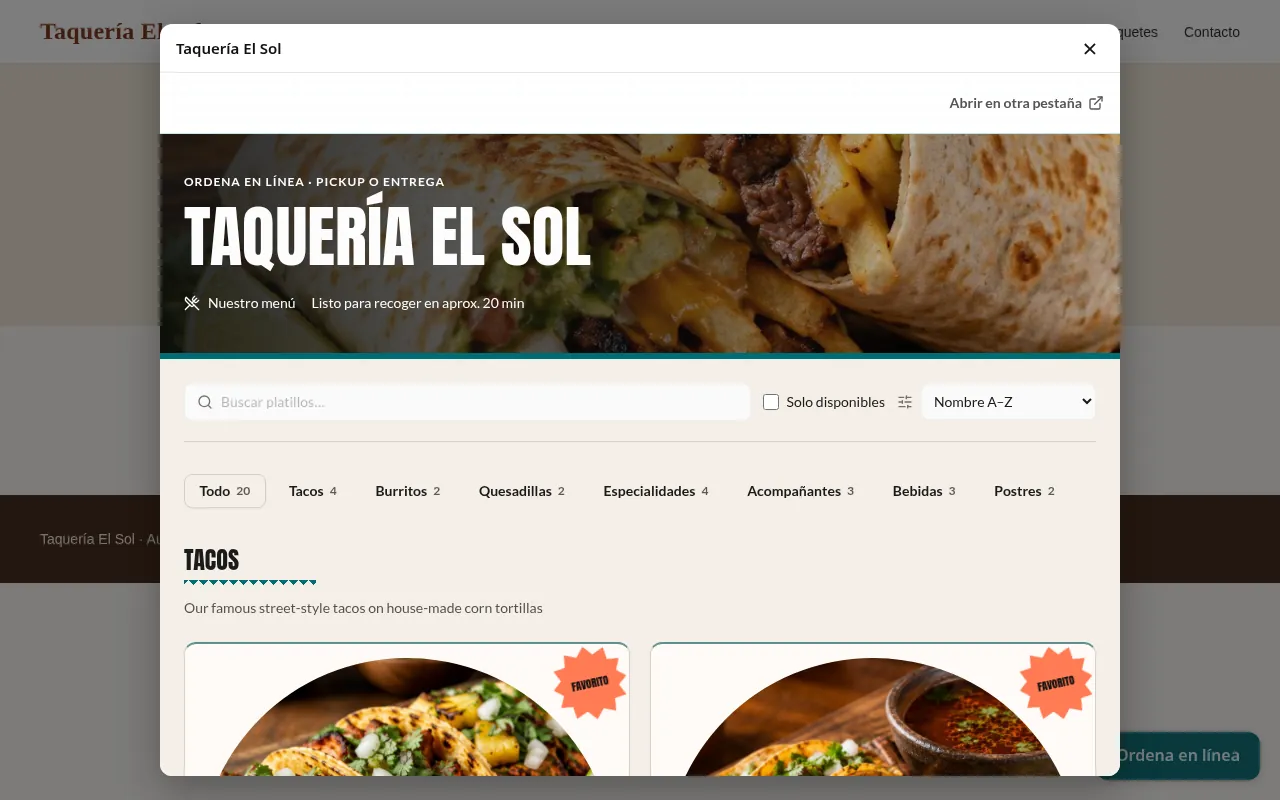
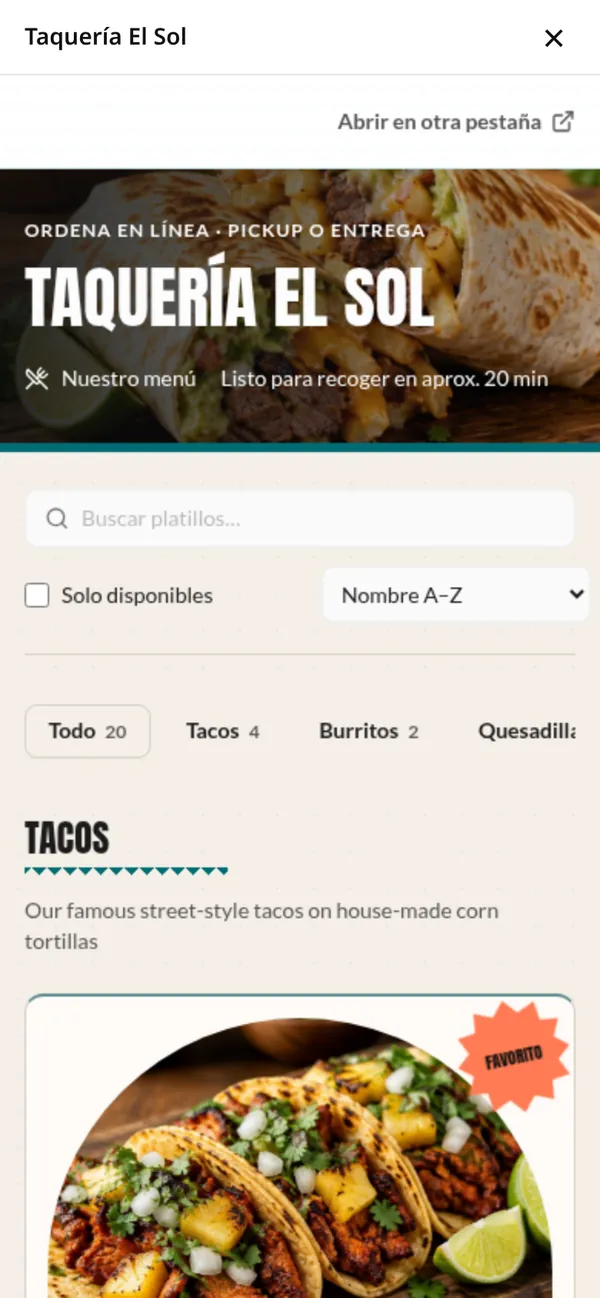
Su menú, carrito y pago, para que sus clientes ordenen sin salir de su sitio web.
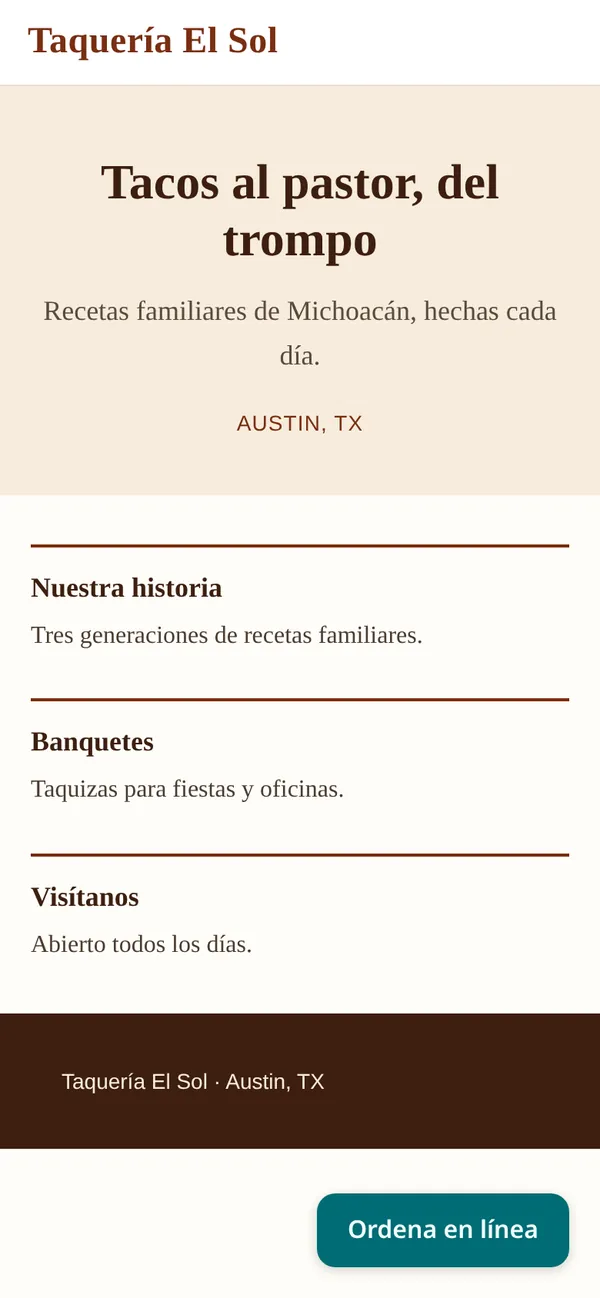
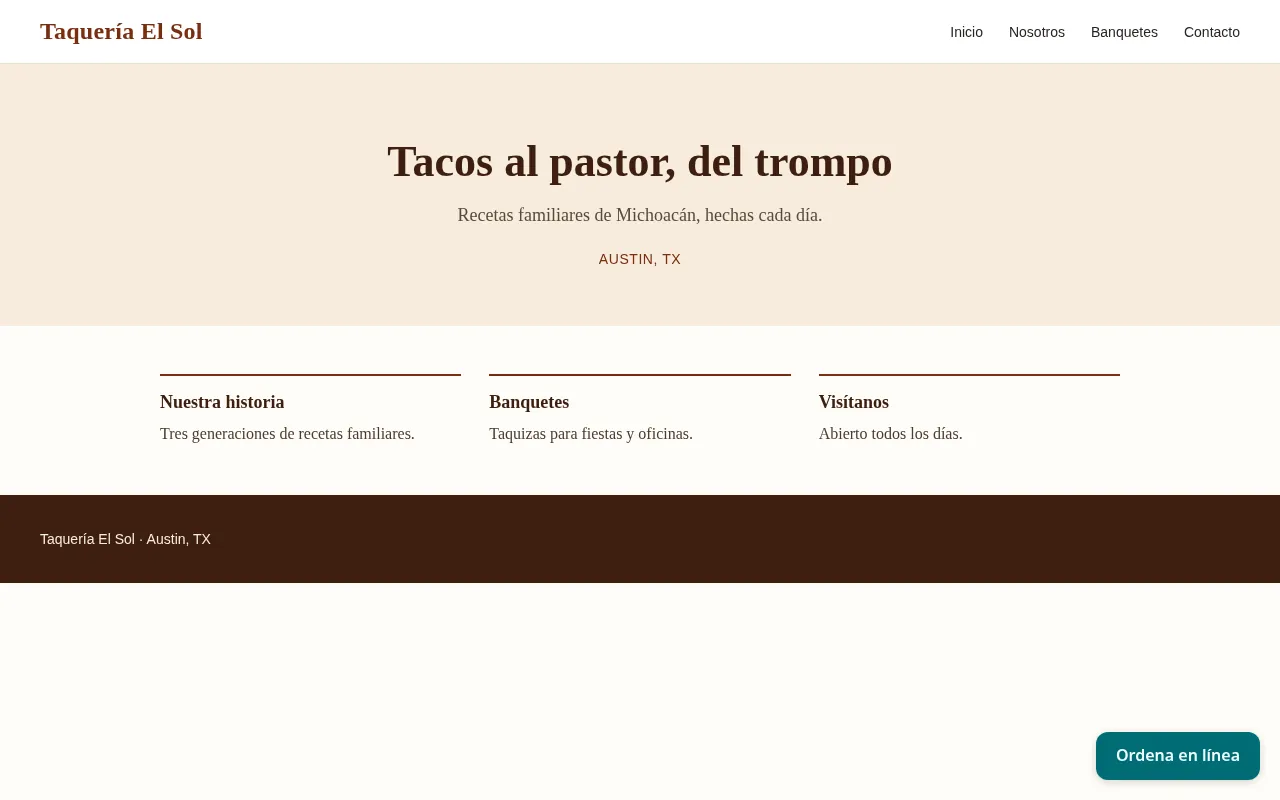
- Botón flotante en todas las páginas
- Pedidos completos en una página
- Enlace sencillo
- 02
Asistente de chat
Su asistente de chat de Tacoter en una burbuja. Responde preguntas y toma pedidos, igual que en su sitio de Tacoter.
- 03
Tarjetas de regalo
Un botón para comprar tarjetas de regalo que abre la compra en una ventana, o la compra directamente en su página.
- 04
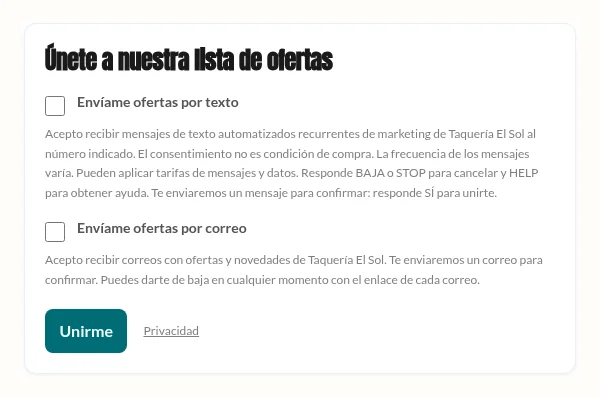
Registro por texto y correo
Un recuadro para unirse a su lista de ofertas que agrega a las personas a sus listas de texto y correo cuando confirman.
El registro por texto aparece cuando los mensajes de texto de Tacoter estén activos para su restaurante; mientras tanto, el recuadro ofrece solo correo.
- 05
Menú en su sitio
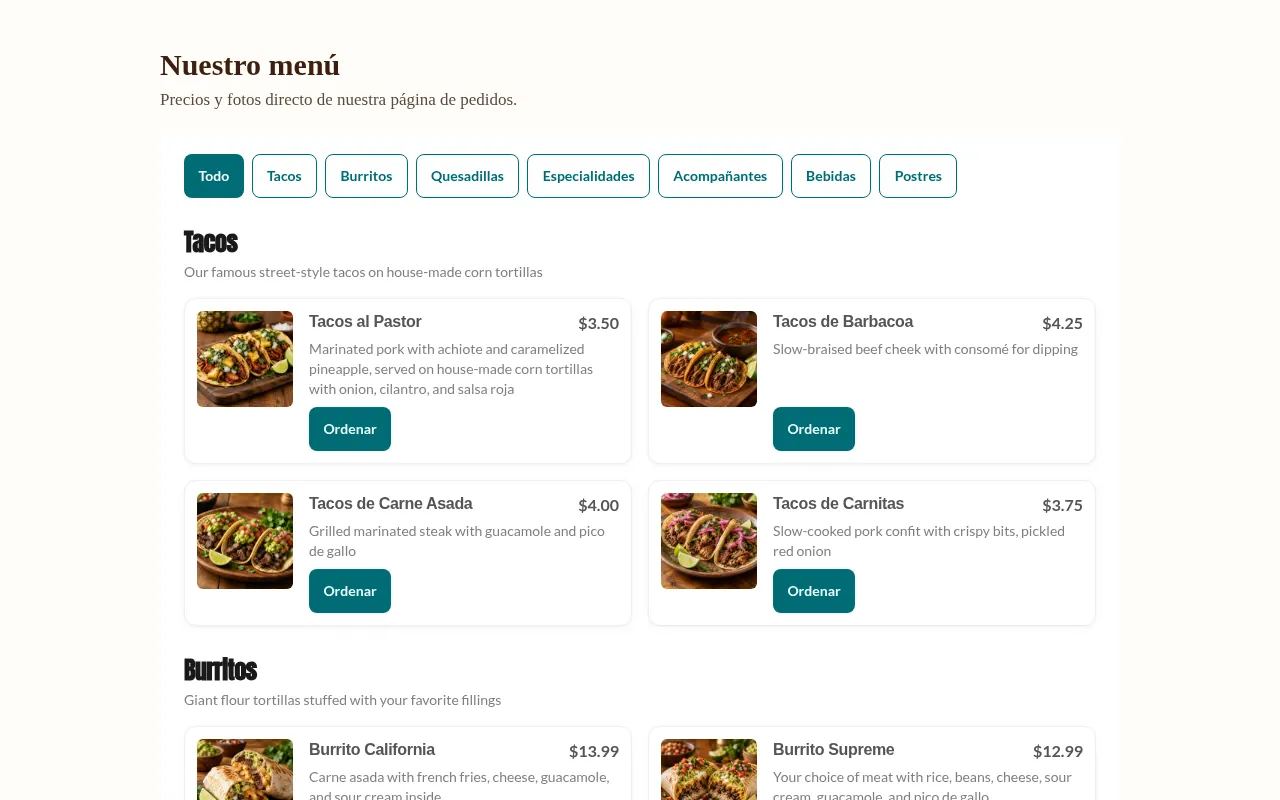
Su menú actual con fotos, descripciones, precios y pestañas por categoría. Cambia cuando usted edita su menú.
- 06
Vacantes
Sus vacantes abiertas en Tacoter. “Aplicar” abre la vacante y su solicitud en Tacoter.
En una página real
Cómo se ven en un sitio web
Son capturas de los widgets funcionando en un sitio web de prueba, con el menú de demostración de Taquería El Sol.
Creadores de sitios web
Funciona con su creador de sitios web
En el panel hay guías de instalación paso a paso para cada uno.
- Wix
- Los botones flotantes se agregan con Código personalizado, que requiere un plan Premium con su propio dominio. Los widgets dentro de la página usan Insertar un sitio.
- Squarespace
- Code Injection para los botones flotantes (plan Core o superior) y un bloque de código para los widgets dentro de la página.
- WordPress
- Un plugin de encabezado y pie de página, o el pie del tema, más un bloque HTML personalizado. WordPress.com requiere un plan Business.
- GoDaddy
- Website Builder deja el código pegado dentro de un recuadro, así que use el enlace sencillo para pedidos y la versión iframe para los widgets dentro de la página.
- Shopify
- Una línea en el archivo de diseño de su tema, más una sección Custom Liquid para los widgets dentro de la página.
- HTML propio
- Pegue una línea antes de </body> y coloque el código de cada widget donde deba aparecer.
Si su creador de sitios no acepta código, cada widget también tiene un enlace sencillo o una versión iframe.
Cómo funciona
Tres pasos
- 01
Agregue su sitio web
En su panel, abra Agregar a su sitio web y escriba la dirección de su sitio, por ejemplo mitaqueria.com. Los widgets solo aparecen en los sitios que usted indique.
- 02
Copie el código
Elija un widget y sus opciones, vea la vista previa en vivo y copie el código con un clic.
- 03
Péguelo en su sitio
Pegue el código en su sitio web, o envíelo por correo a su encargado web con los pasos para su creador de sitios.
Cuando un widget carga en su sitio web, el panel muestra dónde se vio y cuándo.
Bueno saber
Su marca, sus pedidos, sus clientes
Los colores de su marca
Los widgets usan los colores y las fuentes de su tema de Tacoter, incluidos sus propios colores de marca. Usted elige el texto y el color del botón, la esquina y si su sitio es claro u oscuro.
Identificados en su panel
Los pedidos hechos con un widget aparecen en Pedidos y Análisis como “Su marketing · Su sitio web”.
Su lista de clientes
Quienes ordenan con un widget se agregan a sus clientes de Tacoter, igual que los pedidos en su sitio de Tacoter.
Español e inglés
Los widgets siguen el idioma del navegador de cada visitante, o usted puede fijarlos siempre en español o en inglés.
Preguntas
Preguntas sobre los widgets
¿Tengo que cambiar de sitio web?
No. Su sitio web sigue en el mismo creador de sitios y en la misma dirección. Usted agrega una línea de código, o un enlace, y los widgets aparecen donde los coloque.
¿Combinará con mi sitio?
Los widgets usan los colores y las fuentes de su tema de Tacoter. Usted puede cambiar el texto del botón, elegir el color del botón entre los de su tema, escoger la esquina de los botones flotantes e indicar si su sitio tiene fondo claro u oscuro. Si un color no se lee bien en un botón, el widget usa uno que sí. Los widgets no cambian los estilos de su sitio web.
¿Funciona en teléfonos?
Sí. En teléfonos, las ventanas de pedidos y de chat se abren en pantalla completa. Los widgets colocados dentro de una página se ajustan a su ancho y crecen según su contenido.
¿Y los pagos?
El pago se hace dentro del widget, y el widget está preparado para permitir pagos del navegador como Apple Pay y Google Pay donde el navegador los admite dentro de otro sitio. Algunos métodos de pago y navegadores no funcionan dentro de otro sitio web. Para esos casos, el pago ofrece continuar en otra pestaña, que abre su página de pedidos de Tacoter con el carrito ya lleno, y el pedido sigue contando como hecho desde su sitio web.
¿Mi diseñador web puede instalarlo?
Sí. En Agregar a su sitio web, escriba su correo y le enviaremos el código y los pasos para su creador de sitios. No necesita una cuenta de Tacoter. Usted sigue decidiendo en qué sitios pueden funcionar los widgets.
¿Puedo seguir usando un sitio de Tacoter?
Sí. Su página de pedidos en tacoter.com/su-restaurante sigue funcionando junto con los widgets, con el mismo menú, precios y tema. Los pedidos de ambos llegan al mismo tablero, y la etiqueta muestra cuáles vinieron de su sitio web.
¿Con qué creadores de sitios funciona?
Wix, Squarespace, WordPress, GoDaddy, Shopify y HTML propio, con pasos para cada uno en su panel. Algunos tienen límites: el código personalizado de Wix requiere un plan Premium con su propio dominio, y el creador de sitios de GoDaddy deja el código pegado dentro de su propio recuadro, así que ahí funciona mejor un enlace simple de pedidos. Donde no se permite código, sirve un enlace simple en cualquier botón.
¿En qué sitios pueden aparecer mis widgets?
Solo en los sitios que agregue en Sitios web permitidos. Se incluye la versión con www. En cualquier otro sitio los widgets no aparecen.
¿Cómo piden permiso los registros?
Quienes se registran por texto reciben un mensaje que les pide responder SÍ y se unen solo después de responder. Quienes se registran por correo confirman primero con un enlace en un correo. Pueden responder BAJA o darse de baja en cualquier momento, y con cada registro se guarda el texto exacto de consentimiento.
¿Los buscadores verán mi menú?
Los buscadores le atribuyen a tacoter.com lo que está dentro de un widget. Para su propio sitio, puede activar los datos del menú para buscadores o pegar una copia estática de su menú. La copia estática no se actualiza sola, así que cópiela de nuevo después de cambiar su menú.
¿Cómo aparecen los pedidos de los widgets en mis reportes?
En su página Pedidos aparecen como Su marketing · Su sitio web, incluidos los pedidos hechos con el widget de chat, y en Analíticas cuentan como su propio tráfico.
Las guías paso a paso para cada creador de sitios están en el centro de ayuda. Leer las guías de los widgets
Tacoter para restaurantes
Agregue Tacoter al sitio web que ya tiene.
Reclame la página de su restaurante, agregue su menú y copie el código de los widgets desde su panel.